

用WPS如何自制方格字帖
2025年04月28日
利用WPS软件自创格子字帖。
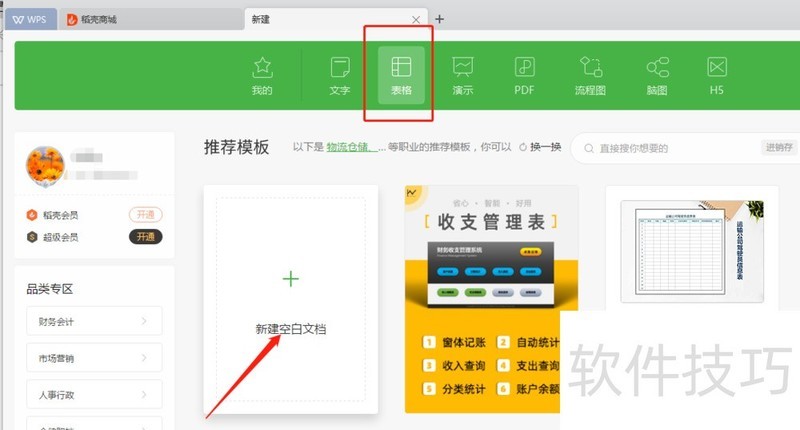
1、 打开新的wps文档,新建一个空白的excel表格即可。
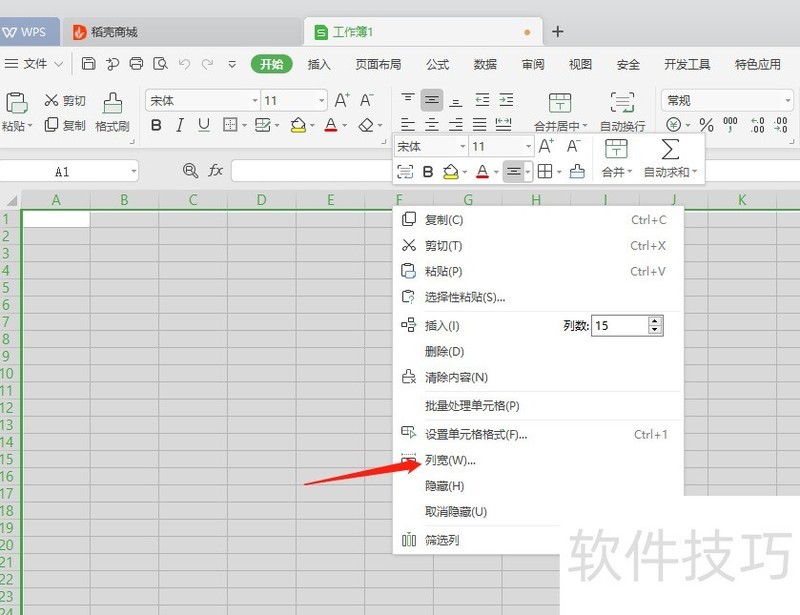
2、 用鼠标宣战A列至G列,然后右点击鼠标,跳出一个对话框,选择列宽。
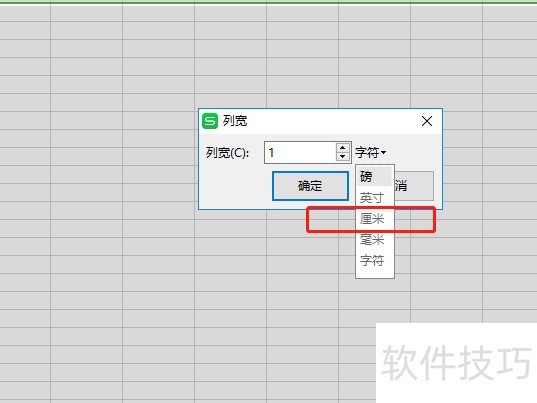
3、 列宽这里数字输入1,注意右边下拉三角形这里要选择厘米。
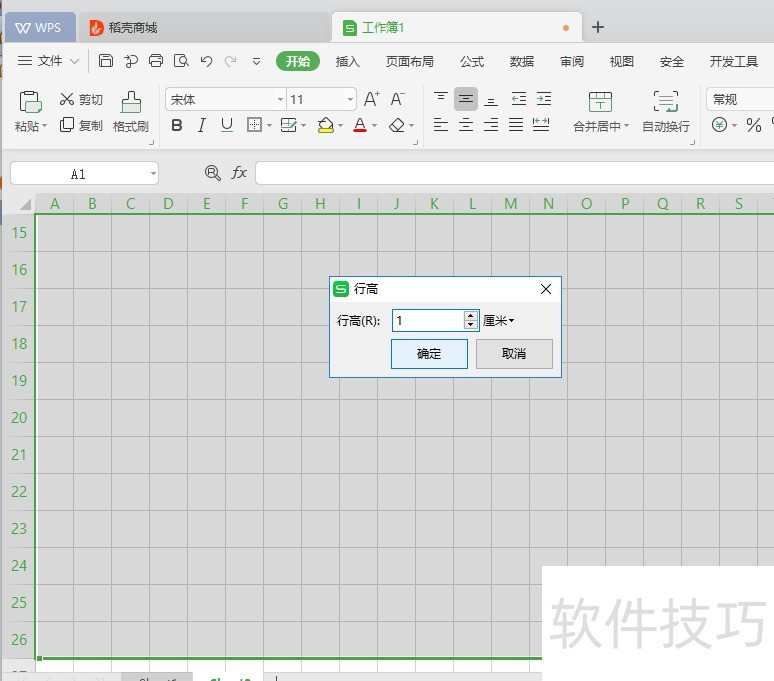
4、 行高这里也是选择数字输入1,单位选择厘米.
5、 用鼠标选择设置好的行和列,选择工具栏上的[其他边框]
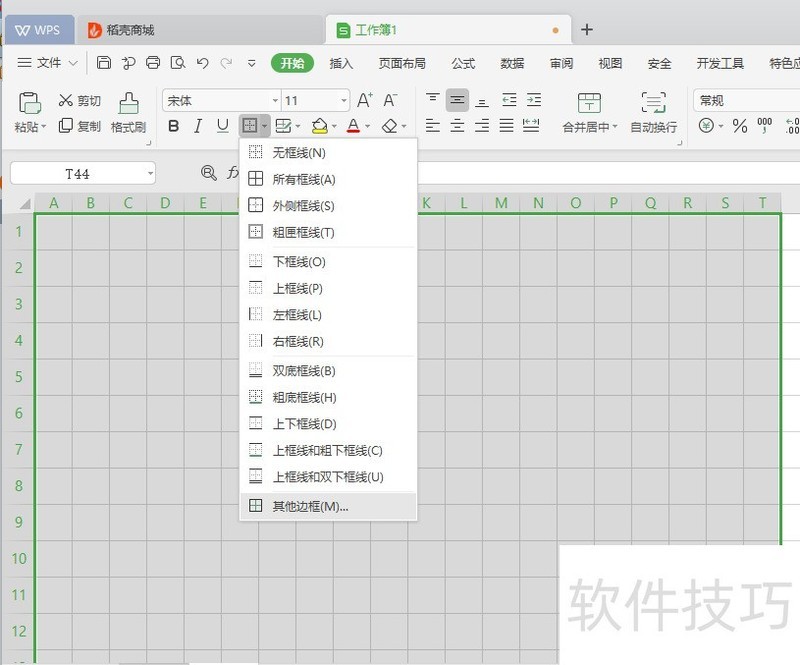
6、 同时选择边框的外围和内部,可以看到边框的效果.然后确定之后,选择[视图]-选[分页预览],就只看到打印的页面.
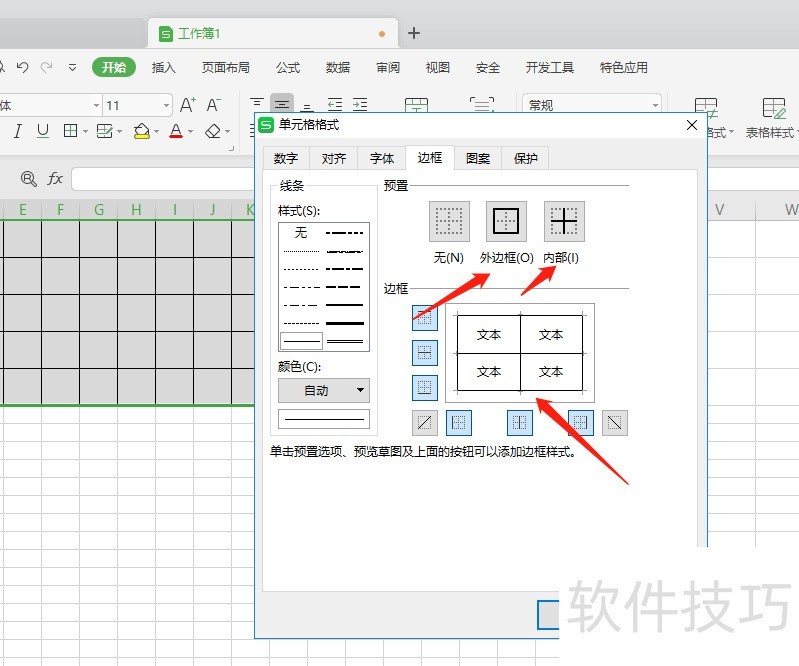
7、 选择其中4个小方格,宣战[单元格设置]中的其他边框.重新选择
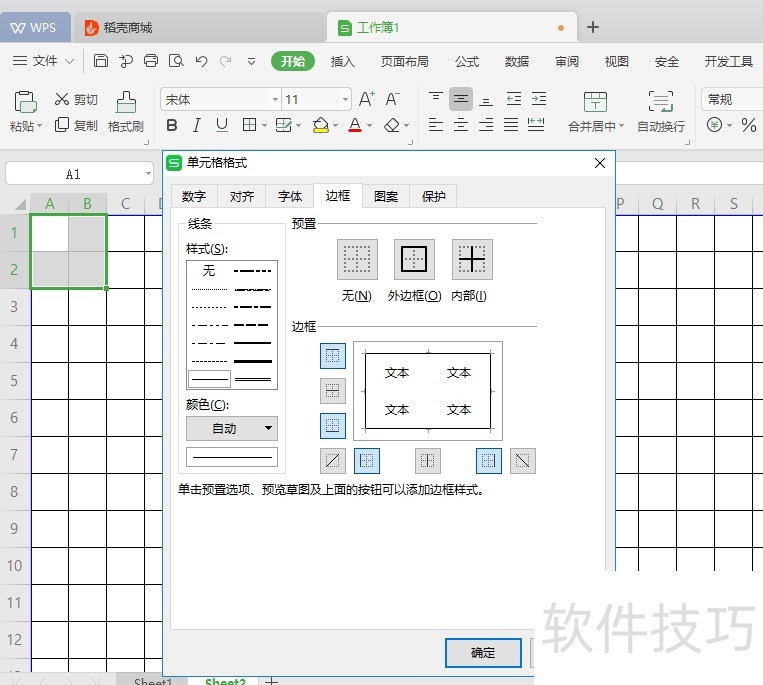
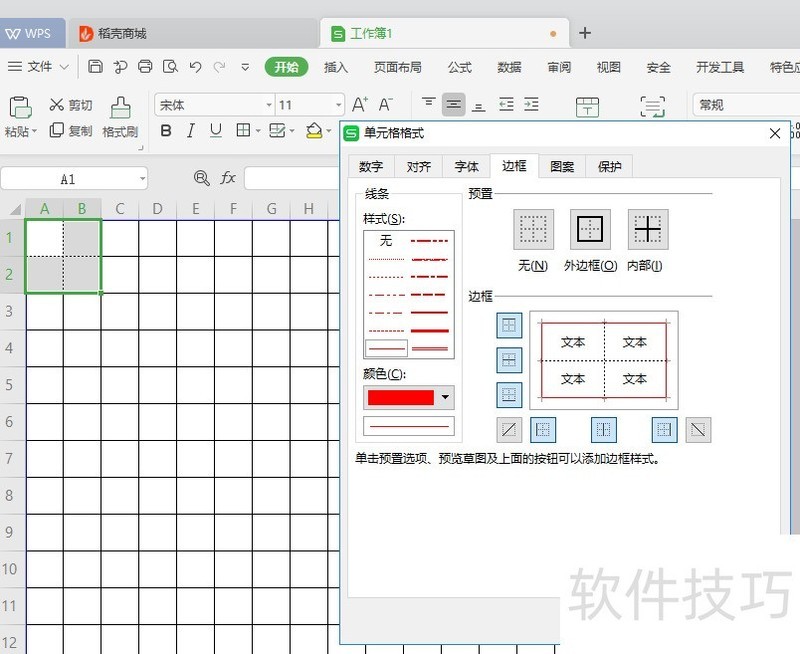
8、 先选择[边框]里的样式和颜色,点击外边框设置.确定.
上一篇: 如何切换WPS的窗口模式
最新文章
wps官网下载 WPS Office官方版下载:高效办公的理想选择 在如...
wps office客户端WPS Office电脑版官网下载安装,提升办公效...
wps客户端 WPS Office电脑版官方下载:全能办公神器,尽在您...
wps office网页版在数字化办公日益普及的当下,选择一款高效...
wps office官网下载WPS Office:功能强大、便捷高效的办公软...
wps电脑版 电脑版WPS下载:打造你的高效办公新体验 在现代办...