

WPS如何设置PPT背景为图片
2025年04月28日
在WPS中设置PPT背景为图片的步骤如下:
1. 打开你的WPS演示文稿。
2. 选择设计选项卡,找到并点击背景样式下拉菜单。
3. 在弹出的列表中,选择“填充”选项。
4. 点击右侧的“图片”图标,或者从文件资源管理器中选取你想要用作背景的图片。
5. 选好图片后,可以调整大小、位置或进行其他格式设置(如平铺、居中等),点击“确定”应用更改。
现在你的PPT背景已经成功设置为图片了。
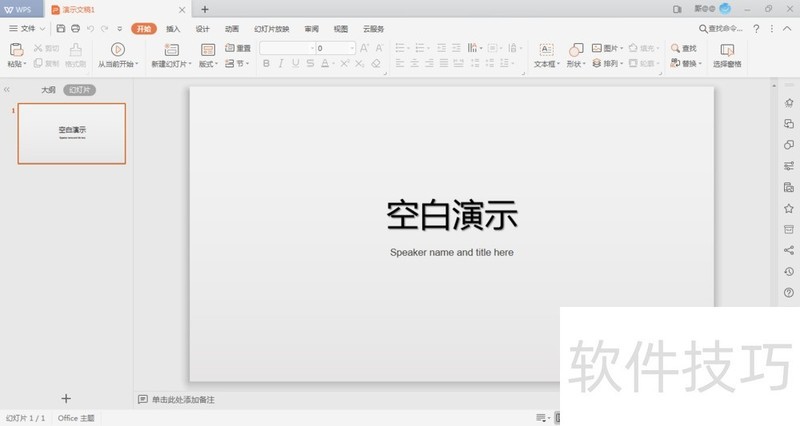
1、 打开PPT文件界面,如图
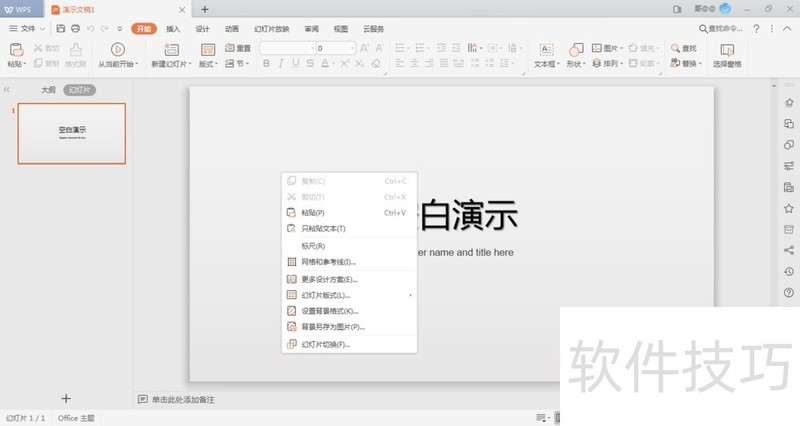
2、 右键文档中空白区域,打开右键菜单列表,如图
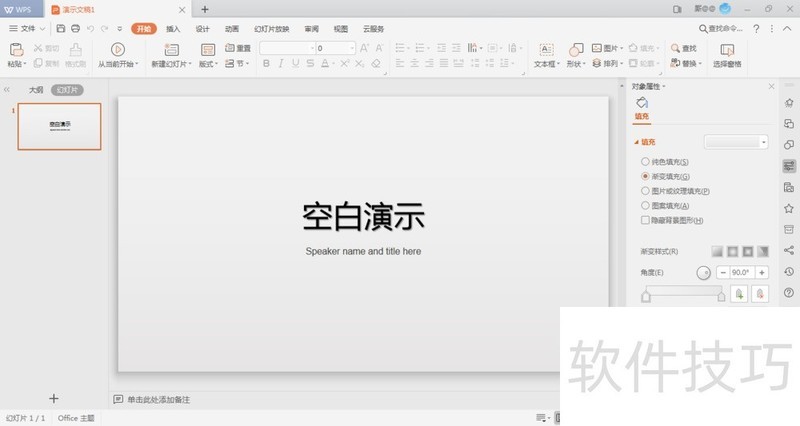
3、 点击设置背景格式,进入到对象属性界面,如图
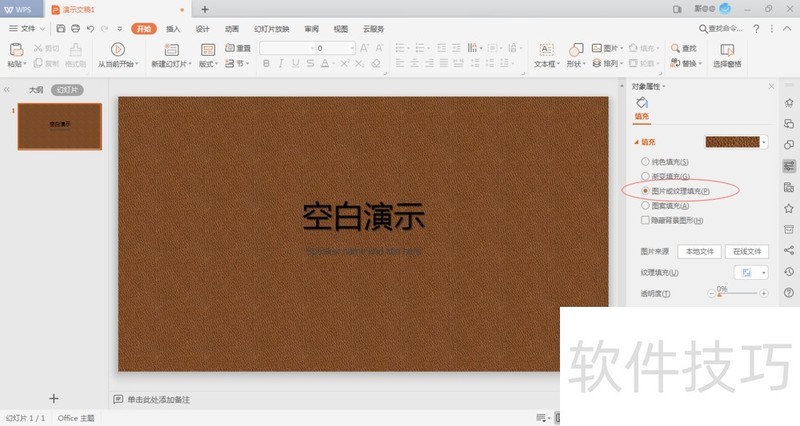
4、 点击图片或纹理填充,会显示图片来源功能,如图
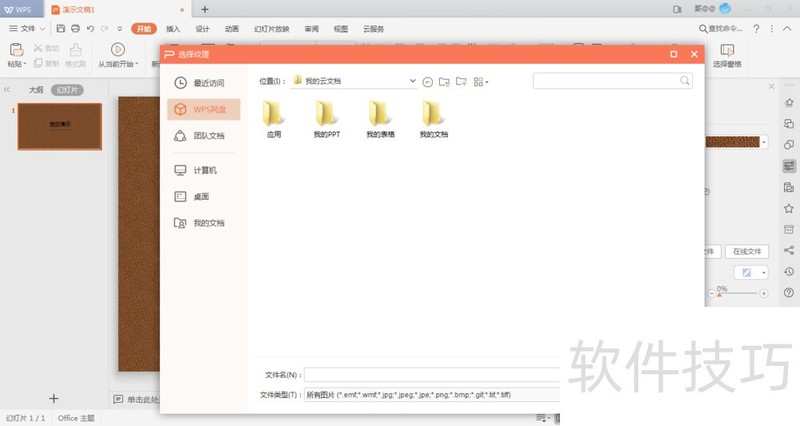
5、 点击本地文件,进入到选择纹理界面,如图
最新文章
wps官网下载 WPS Office官方版下载:高效办公的理想选择 在如...
wps office客户端WPS Office电脑版官网下载安装,提升办公效...
wps客户端 WPS Office电脑版官方下载:全能办公神器,尽在您...
wps office网页版在数字化办公日益普及的当下,选择一款高效...
wps office官网下载WPS Office:功能强大、便捷高效的办公软...
wps电脑版 电脑版WPS下载:打造你的高效办公新体验 在现代办...