

WPS、Word中图片不显示如何快速解决
2025年04月28日
当处理WPS/Word文档时,图片加载异常导致内容受阻。为避免反复编辑,我们将揭示如何将图片稳定嵌入文档的详细步骤。
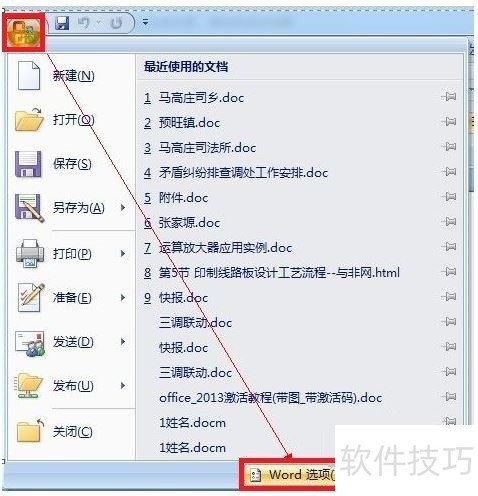
1、 打开Word文档,点击【Office按钮】→【Word选项】。
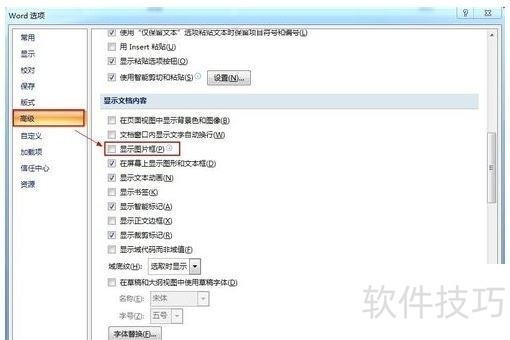
2、 在打开的【Word选项】对话框中,点击左侧的【高级】选项卡,在右侧找到【显示文档内容】栏目,取消勾选【显示图片框】。
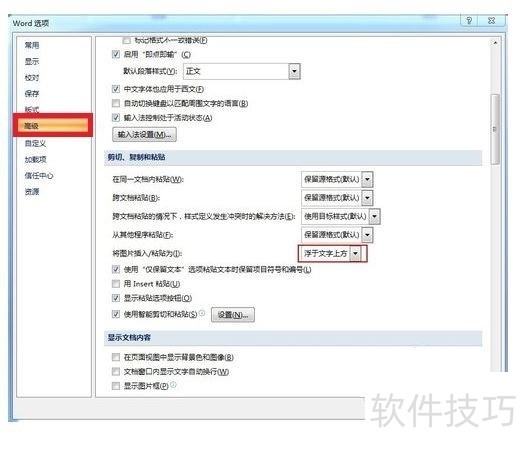
3、 点击左侧的【高级】选项卡,在右侧找到【剪切、复制和粘贴】栏目,在【将图片插入/复制为】的右侧选择【浮于文字上方】,最后点击【确定】设置。
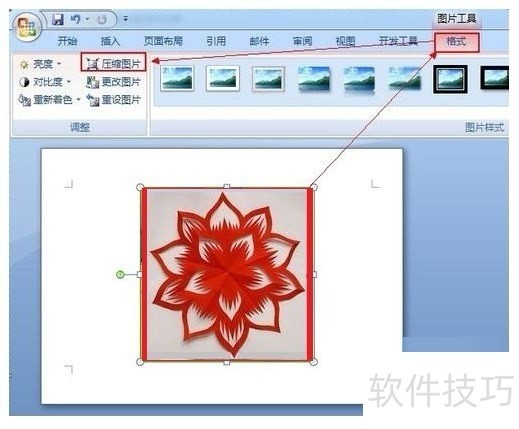
4、 经过以上的设置之后,就可以开始编辑文档,并向文档中随意插入图片啦!在完成文档编辑后,点击文档中的任意一个图片,然后点击【格式】工具栏→【压缩图片】。
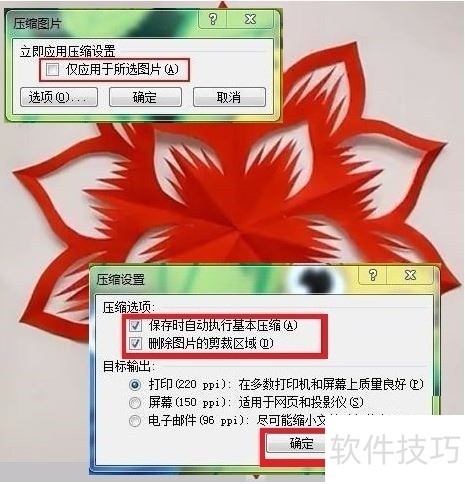
5、 在弹出的【压缩图片】对话框中,确保【仅用于所选图片】未被选中,然后点击【选项...】打开【压缩设置】窗口,确保选中【保存时自动执行基本压缩】和【删除图片的剪切区域】两项,点击【确定】完成设置。保存文档。
上一篇: WPS文档怎么关闭浮动工具栏
最新文章
wps官网下载 WPS Office官方版下载:高效办公的理想选择 在如...
wps office客户端WPS Office电脑版官网下载安装,提升办公效...
wps客户端 WPS Office电脑版官方下载:全能办公神器,尽在您...
wps office网页版在数字化办公日益普及的当下,选择一款高效...
wps office官网下载WPS Office:功能强大、便捷高效的办公软...
wps电脑版 电脑版WPS下载:打造你的高效办公新体验 在现代办...