

WPS文档中如何给艺术字添加边框
2025年04月28日
在WPS文档中为艺术字添加边框的步骤如下:
1. 选中需要编辑的艺术字。
2. 点击菜单栏上的“格式”选项。
3. 在下拉菜单中选择“艺术字样式”或“形状样式”(取决于你的WPS版本)。
4. 在打开的子菜单中,找到并点击“边框”或“线条”选项。
5. 选择预设的边框样式,或者自定义边框宽度、颜色和样式。
6. 调整完毕后,单击确定或应用即可。
这样,艺术字就会加上所需的边框效果。
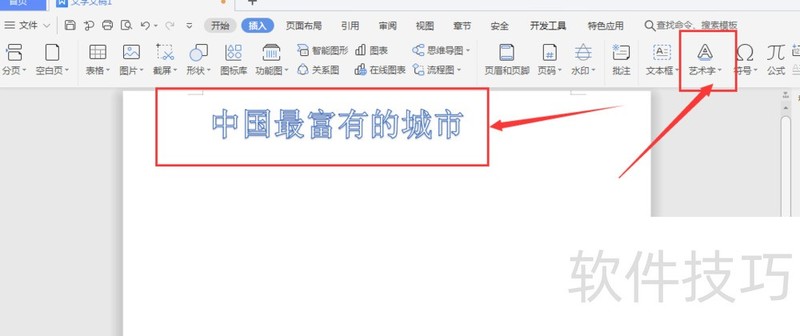
1、 在文档属性栏中,选择艺术字选项,然后输入艺术字
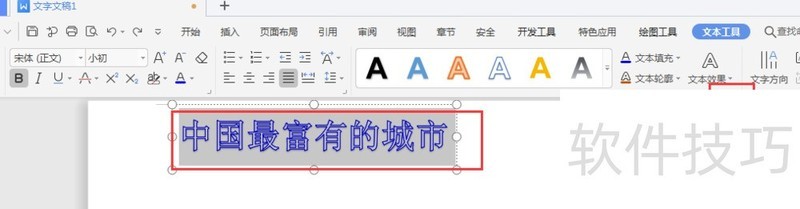
2、 选择艺术字,然后打开右侧的属性效果栏
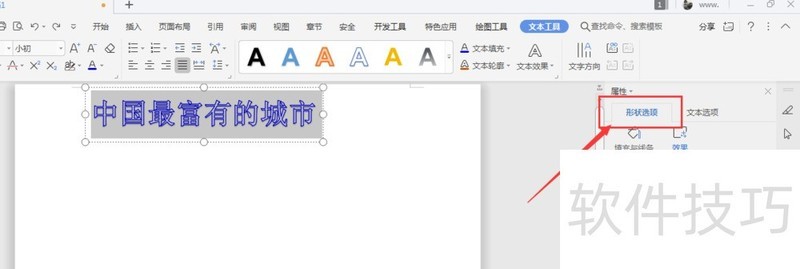
3、 打开属性中的【形状选项】
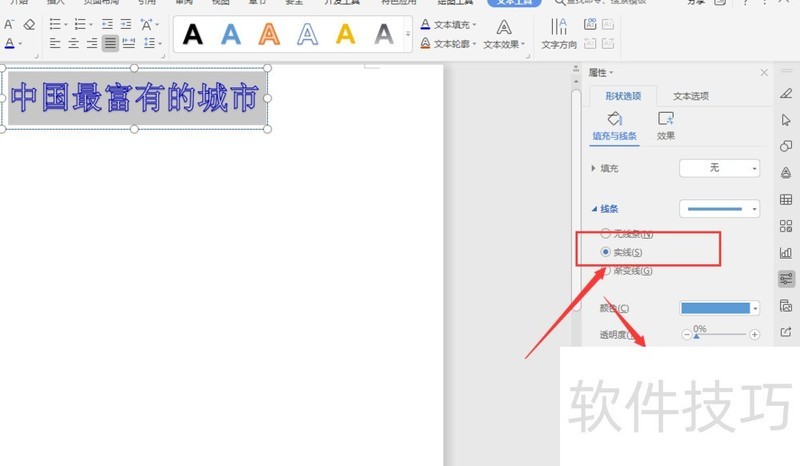
4、 打开【线条】选项,如图
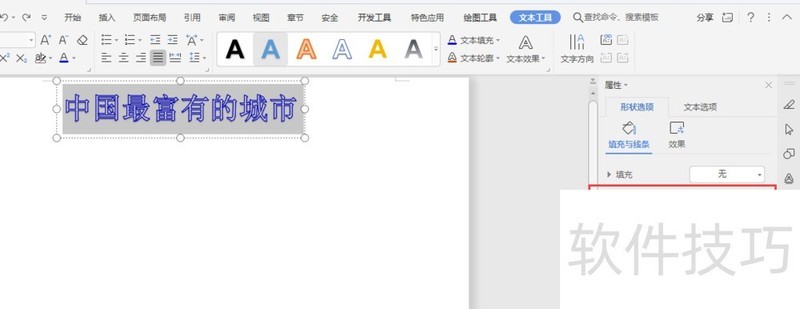
5、 在线条栏中,选择【实线】,这样就会出现很多的线条属性
上一篇: WPS文档中如何给艺术字添加边框
最新文章
wps官网下载 WPS Office官方版下载:高效办公的理想选择 在如...
wps office客户端WPS Office电脑版官网下载安装,提升办公效...
wps客户端 WPS Office电脑版官方下载:全能办公神器,尽在您...
wps office网页版在数字化办公日益普及的当下,选择一款高效...
wps office官网下载WPS Office:功能强大、便捷高效的办公软...
wps电脑版 电脑版WPS下载:打造你的高效办公新体验 在现代办...