

wps添加自动编号
2025年04月28日
在办公日常中,文档结构的清晰性至关重要。为章节划分编号是常见操作,但手动调整可能导致繁琐的修订工作。本文以WPS 2016为例,演示如何便捷地实现自动编号功能,省时高效。
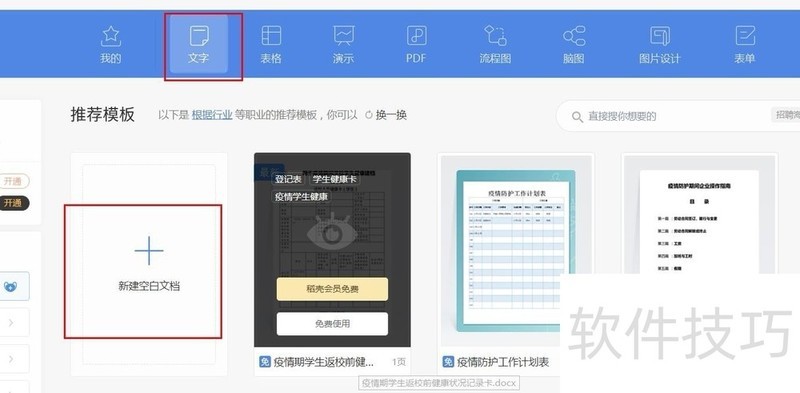
1、 打开wps,依次点击“新建”-“文字”-“空白文档”打开一个空白文档,并输入几行内容。
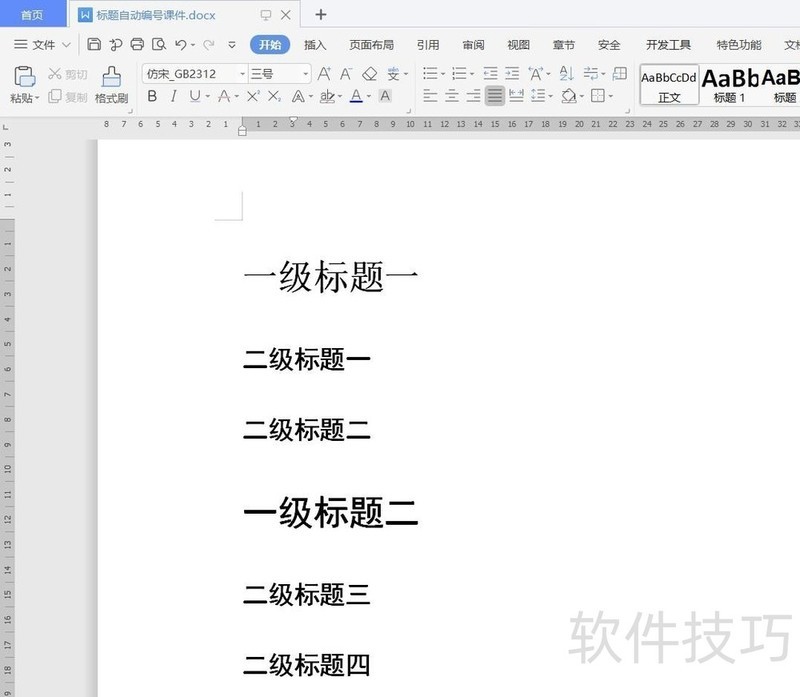
2、 把输入内容设置为一级标题和二级标题(设置多级标题便于演示)。
3、 将鼠标点击任意一个一级标题,点击“编号”下拉框,在“多级编号”中选择一个欠购编号样式。
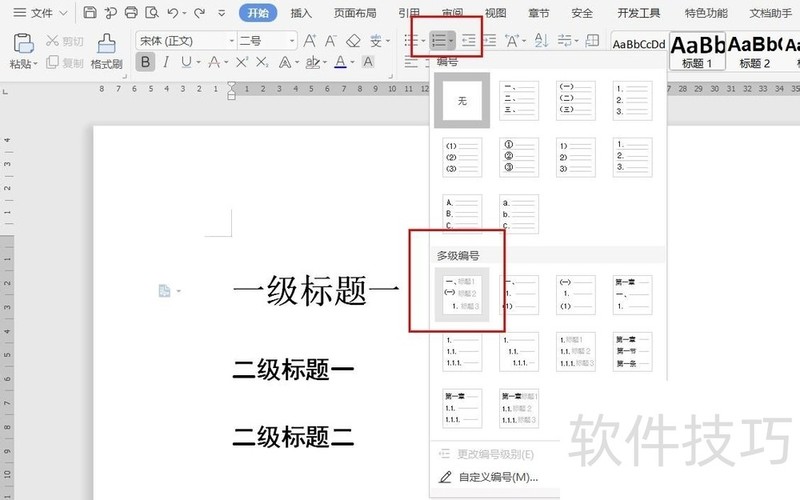
4、 设置完成后我们只要我们新增章节,设置标题时,系统便会按照我们设置编号样式自动编号了。当然也可以每级标题单独设置编号格式,但是比较浪费时间,建议设置多级编号。

上一篇: WPS PPT如何添加随机效果退出效果
最新文章
wps官网下载 WPS Office官方版下载:高效办公的理想选择 在如...
wps office客户端WPS Office电脑版官网下载安装,提升办公效...
wps客户端 WPS Office电脑版官方下载:全能办公神器,尽在您...
wps office网页版在数字化办公日益普及的当下,选择一款高效...
wps office官网下载WPS Office:功能强大、便捷高效的办公软...
wps电脑版 电脑版WPS下载:打造你的高效办公新体验 在现代办...